AIが文章をサッと校正。Nani翻訳で「添削モード」が利用可能に
誤字脱字のチェックから、言い回しや文体の調整も可能。ショートカット呼び出しを使えばさらに文章の校正や推敲が楽に
合同会社Kioku(代表:石川俊平)は、AI翻訳ツール『Nani !?』において、新たに「添削モード」の提供を開始しました。
URL:https://nani.now/ja/proofread
これまでも簡易的なレビュー機能がありましたが、全体をざっと確認する用途が中心で、文章のトーンや細かな表現まで踏み込んだチェックには限界がありました。
今回追加された添削モードでは、文章送信後にまず添削結果の要約が表示され、自然さや一貫性、文章のトーン評価などを確認できます。
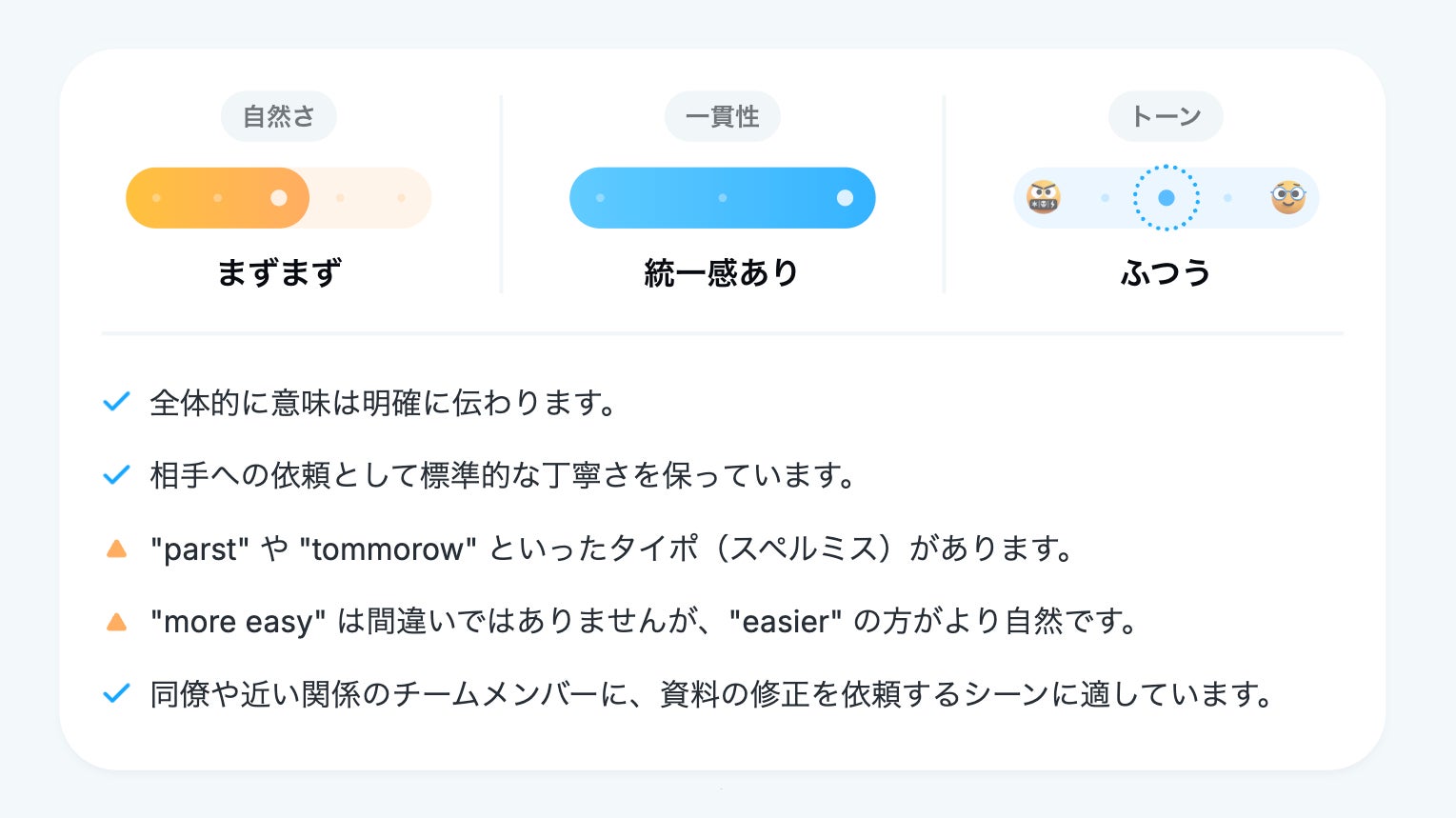
これにより、文章トーンが適切か、あるいは文体が混在していないかといった、ネイティブから見たときに不自然なポイントをすばやく把握できます。
添削モードの特徴
理解しやすい修正案
修正すべき点があればハイライト表示され、修正案もあわせて提案されます。
修正点がなくても別のよりよい表現例を提案してくれます。
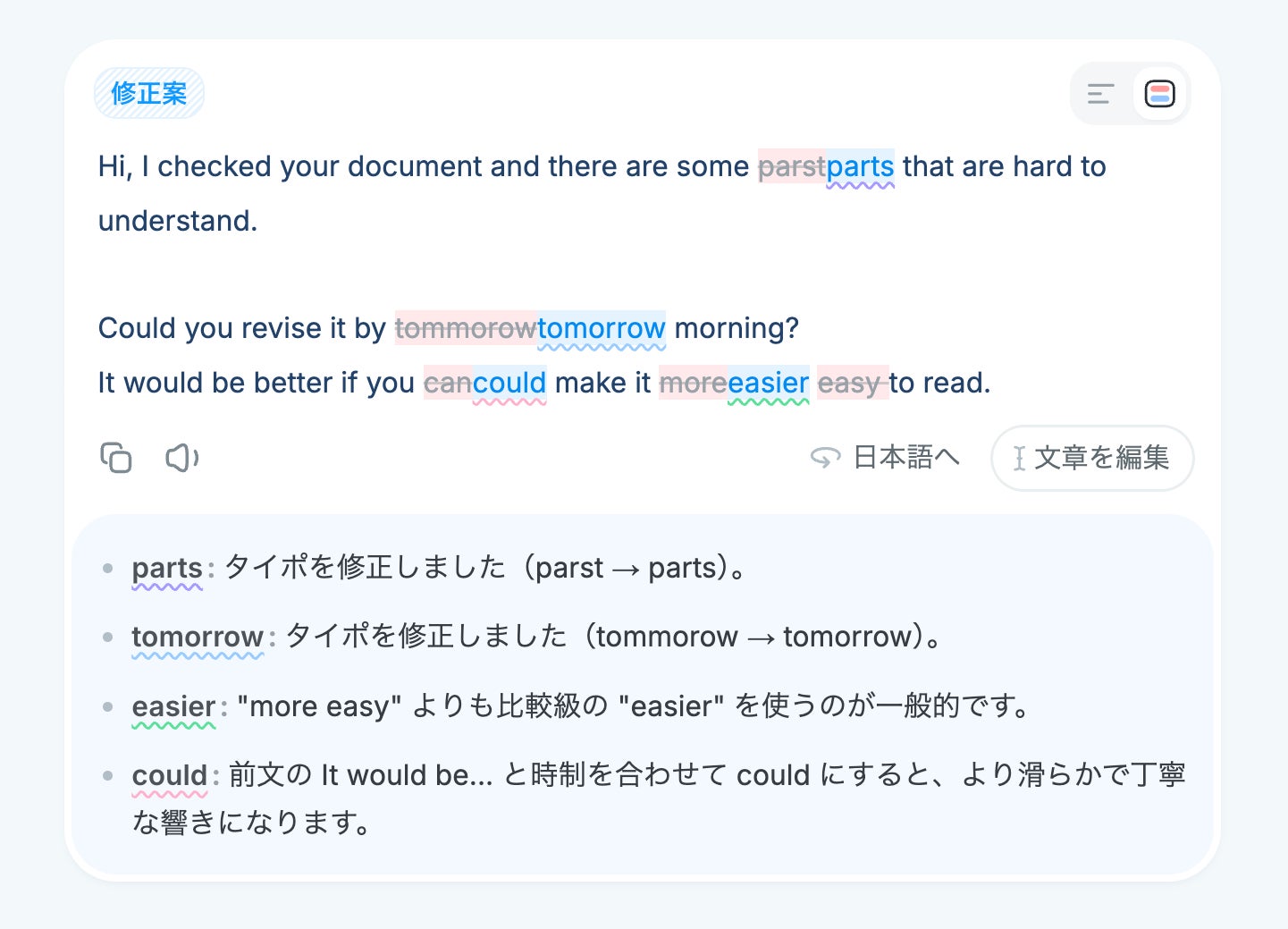
ビジネスシーンだけでなく、英作文の添削など、語学学習で使うこともできます。
添削された文章をさらにAIで調整
修正案に対してさらに調整したいときは、「カジュアルに」「淡々と」などのボタンを押すだけで簡単に手を加えることができます。
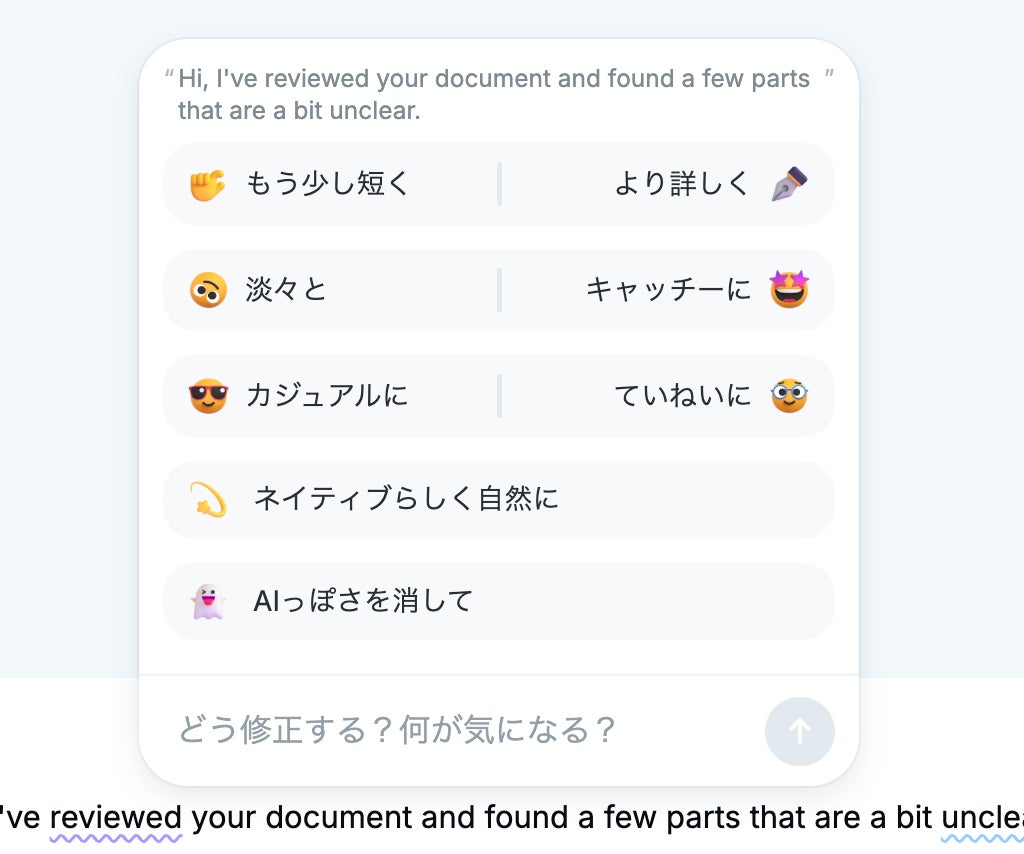
文章全体に対してだけでなく、テキストを選択して「この部分だけ直したい」という使い方もできます。
書き足したい内容を翻訳して追加できる
「ここに一文追加したい」というときは、内容追加ボタンを使うのがおすすめです。
追加したい内容を母語で入力してボタンを押すだけで、その場で翻訳・文章内に差し込むことが可能です。
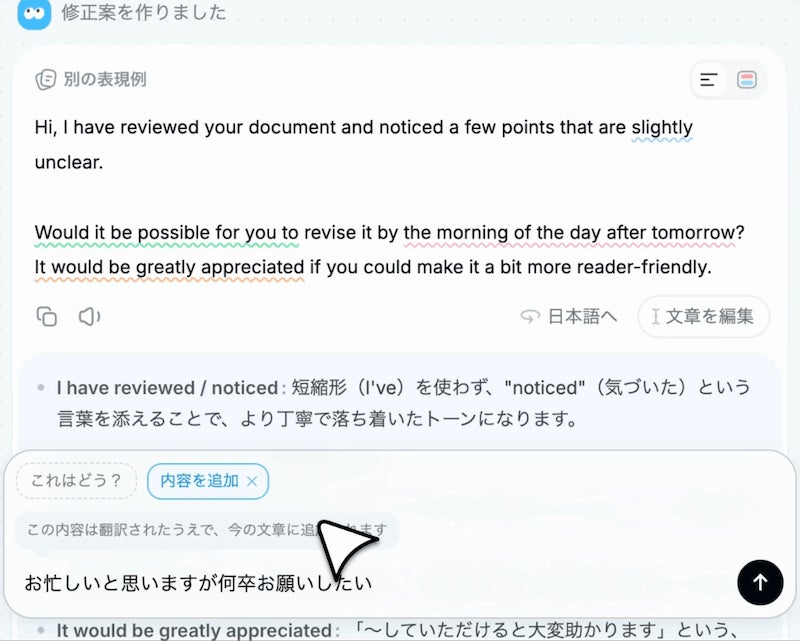
たとえば英語の文章に追記したいときに日本語で内容を入力すると、英語に翻訳したうえで適切に追加してくれます。
再添削も簡単に
添削結果をうけて修正した文章を、その場でさらに再添削できます。
自分の母語の添削・チェックにも
添削モードは外国語だけでなく、日本語を日本語のまま添削するという使い方もできます。
メールやチャットメッセージの送信前など、誤字脱字がないかのチェックや、言い回しが不適切でないかの確認が可能です。
添削モードの使い方
通常の翻訳と同じように文章を入力した後、「添削」ボタンを押すことで添削が開始されます。
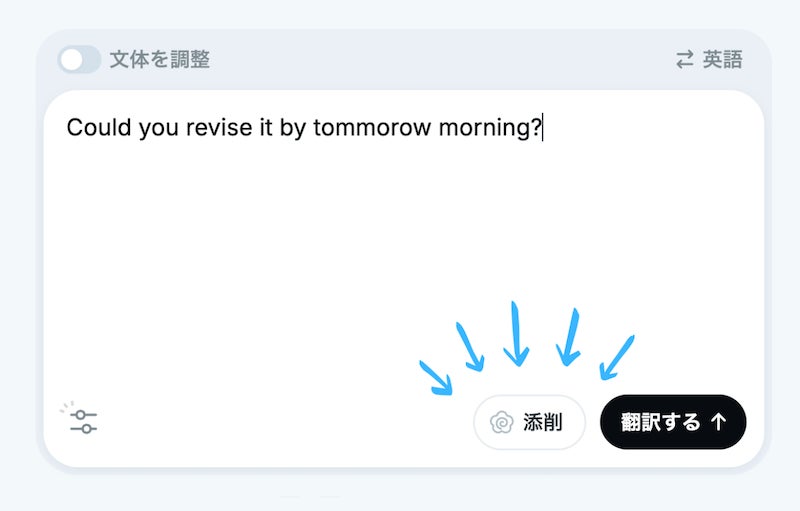
あるいは、ショートカットキーなどでも簡単に添削モードを利用できます。
詳しくはNaniの添削モードについてをご確認ください。
無料でも使える
添削モードは無料プランでもご利用いただけます。
ただし、有料プランだとより長い文章を添削できるようになります。
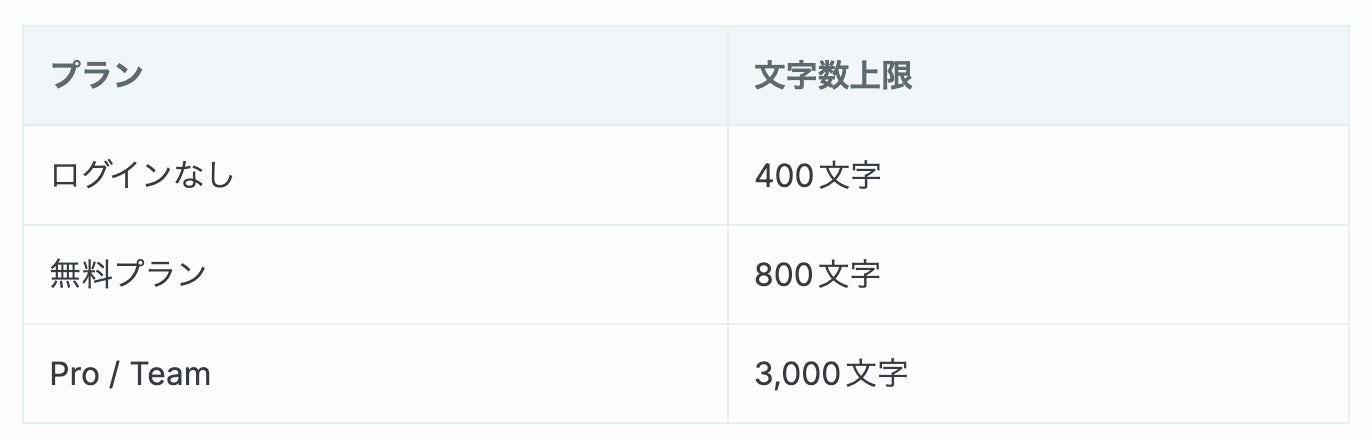
仕事だけでなく、英語学習や、日本語添削で日常シーンでもご活用ください。
AI翻訳アプリ「Nani!?」とは
URL:https://nani.now
従来の“1入力=1訳”の翻訳ツールとは異なり、複数の言い回しの提案に加え、AIによりニュアンスや使い分けの解説までチェックすることができます。翻訳後には、原文と同じ言語でAIにより返信文を作成することもできます。
Web版はログイン不要で試用でき、デスクトップ版を使うとショートカットキーによりあらゆるアプリ上の選択テキストを瞬時に翻訳することができます。
翻訳データは端末上に保存され、当社管理のサーバーには保存されないため、セキュリティの懸念もありません。
会社概要
会社名:合同会社Kioku
所在地:愛知県名古屋市中村区名駅4丁目24番5号第2森ビル401
代表者:石川俊平
URL:https://kiok.jp
E-mail:hello@kiok.jp
すべての画像