データレスキューセンター、「PCが起動しない原因と対処方法 初心者でもできる確認手順とデータ復旧」を公開
故障したPC、HDD、SSD、SDカード、USBメモリ等からのデータ復旧サービスを提供しているデータレスキューセンター(https://www.rescue-center.jp/)を運営する株式会社アラジン(本社:福岡県福岡市、代表取締役:長濱 慶直)は、新コンテンツ「PCが起動しない原因と対処方法 初心者でもできる確認手順とデータ復旧」を公開いたしました。
●PCが起動しない原因と対処方法 初心者でもできる確認手順とデータ復旧
https://www.rescue-center.jp/elementary/vol79.html
以前はパソコン(PC)の内蔵ストレージといえばハードディスク(HDD)が主流でしたが、昨今のPCではソリッドステートドライブ(SSD)を搭載するモデルも一般的になってきています。
また2025年は、Windows10のサポート終了に伴う買い替え需要により、PCの出荷台数は過去最大規模となる約1,780万台を記録しました。
ただし、どれだけ高性能化したとしても、故障や不具合を完全になくすことはできません。内部部品の故障やオペレーティングシステム(OS)の不具合などにより、突然起動しなくなる事例は依然として発生しています。
今回は、PCが起動しなくなった場合の主な原因と確認・対処方法について解説します。
◆PCが起動しないときの主な症状
電源が入らない
電源は入るが画面が映らない
ロゴ画面から進まない
再起動を繰り返す
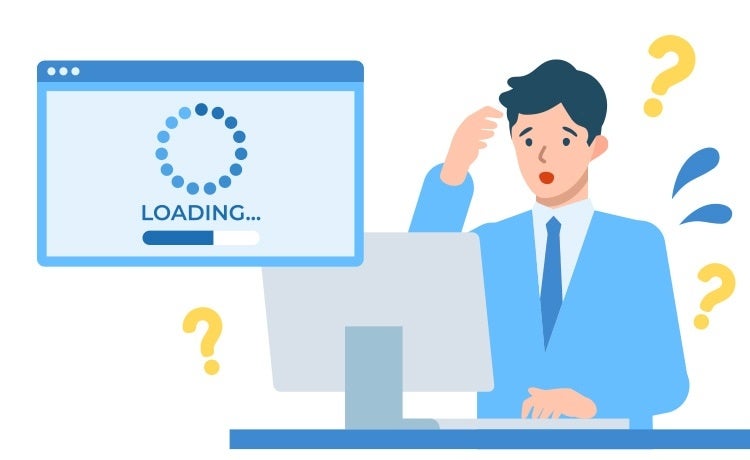
◆PCが起動しなくなる主な原因
・電源・接続トラブル
電源ケーブルの接触不良やバッテリー切れなどにより、電力が正常に供給されていない
・周辺機器の影響
プリンターや外付けHDDなどの周辺機器に異常があって起動を阻害している
・ハードウェアの不具合
内部のマザーボードやメモリに不具合がある
・OS・システムのトラブル
WindowsやmacOSなどのオペレーティングシステムに異常が発生している
・ストレージ障害
OSの入ったSSDやHDDに異常が発生している
◆すぐに試せる対処方法
電源ケーブルの挿し直し
放電処置
周辺機器をすべて取り外す
モニター表示の確認
ハードウェア(内部パーツ)の確認
◆少し難易度の高い対処方法
起動順序を確認する
セーフモードで起動を試す
◆搭載ストレージのトラブルの場合
PCの電源は入るものの起動しない場合、原因の一つとしてSSDやHDDなどの搭載ストレージのトラブルが考えられます。ストレージに異常が発生すると、OS(Windowsなど)を正しく読み出すことができなくなり、その結果PCが正常に起動できなくなることがあります。
特に次のようなエラーメッセージが表示される場合は、ストレージ障害が発生している可能性があります。
Reboot and select proper boot device
Operating System Not Found
Boot Device Not Found
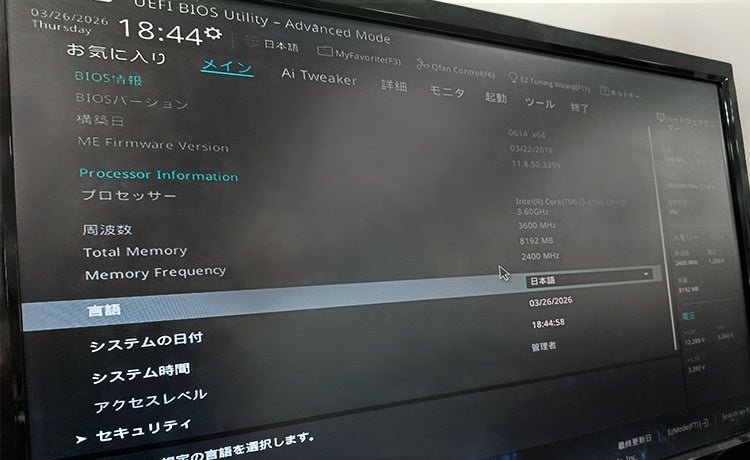
また、画面が真っ暗なまま進まない場合や、メーカーのロゴ画面から先に進まない場合、BIOS上でSSDやHDDが認識されていない場合なども、ストレージに問題が発生している可能性があります。ストレージにトラブルが起きている場合には、次のような症状が見られることがあります。
PCの電源は入るがWindowsが起動しない
メーカーのロゴ画面から先に進まない
「Operating System Not Found」と表示される
「Reboot and select proper boot device」と表示される
BIOSでSSDやHDDが認識されない
HDDからカチカチ・ピーピーなどの異音がする
このような症状が見られる場合、内部ストレージの故障やOSの起動領域(ブート領域)の破損などが原因となっている可能性があります。
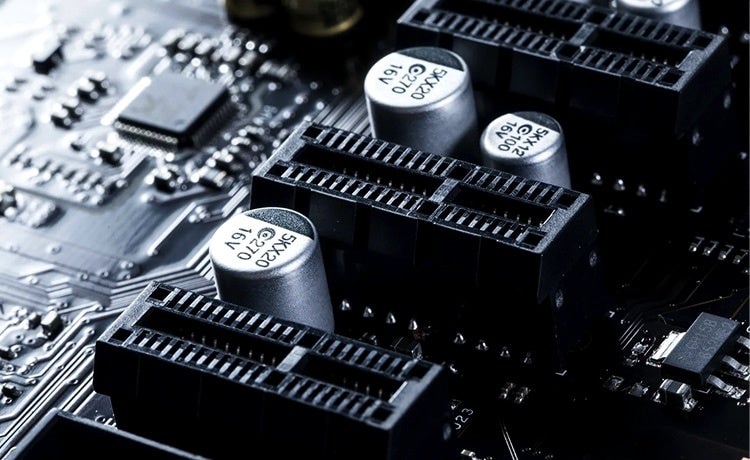
なお、ストレージの異常には大きく分けて次の2つの種類があります。
論理障害
物理障害
それぞれ障害の原因や復旧方法が異なるため、症状を正しく判断することが重要です。
データレスキューセンターでは、起動できなくなったPCからでも可能な限りデータの復旧を行っています。
●HDDのデータ復旧事例
https://www.rescue-center.jp/case/hdd.html
●SSDのデータ復旧事例
https://www.rescue-center.jp/case/ssd.html
◆PCが起動しない原因:SSD・HDDの物理障害
SSDやHDDの内部部品に電気的または機械的な故障が発生し、正常に動作しなくなっている状態を物理障害と呼びます。原因としては次のようなものが挙げられます。
落下や衝撃
水濡れ
高温環境での使用
電源トラブル
経年劣化
外見上は問題がなくても、内部で障害が発生しているケースは少なくありません。また、特に前触れもなく突然故障する場合もあります。
物理障害が発生している場合、以下の症状が見られることがあります。
HDDから異音がする
SSDやHDDが認識されない
●ハードディスク(HDD)の障害
https://www.rescue-center.jp/explanation/harddisk/failure.html
●SSDの代表的な障害・故障
https://www.rescue-center.jp/explanation/ssd/failure.html
この状態で通電や再起動を繰り返すと、症状が悪化してデータの取り出しがさらに困難になるリスクがあります。そのため「カチカチ」、「ピーピー」などの異音が発生している場合や、認識不良が見られる場合は、無理に操作を続けないことが重要です。
記憶媒体は基本的に故障後の修理を前提とした構造にはなっていないため、物理障害が発生した場合は、媒体の状態に応じた専門的な処置を行いながら、障害の影響を回避してデータを読み出す作業が中心となります。
データレスキューセンターでは、専用設備と技術を用いて、まず媒体のイメージデータを作成し、そのデータを解析することで復旧作業を行います。この方法により媒体への負荷を最小限に抑えながら解析ができ、動作しなくなったHDDや認識されないSSDからでもデータの復旧が可能になります。
なお、一番重傷なケースを重度の物理障害と呼びます。物理障害のなかでも媒体へのダメージが非常に大きく、解析・復旧作業には非常に高度な技術レベルが必要とされる状態です。
重度の物理障害の場合の代表的な例をご紹介します。
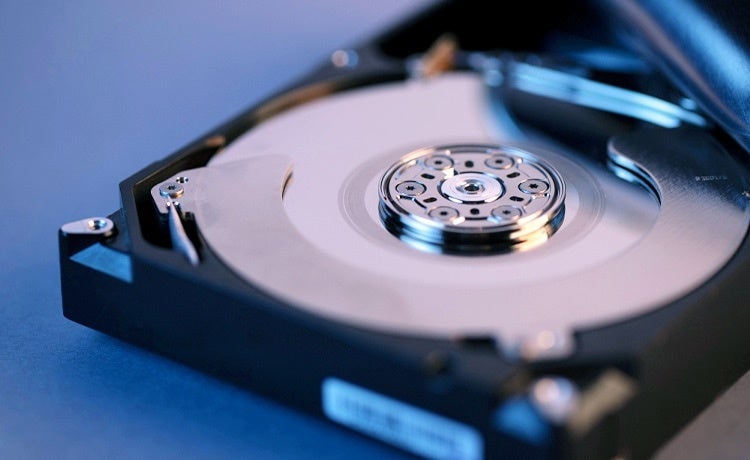
◆HDDの物理障害例
ヘッド障害
ヘッドクラッシュ
リードエラーの多発
●メディア解説 > ハードディスク(HDD)の構造
https://www.rescue-center.jp/explanation/harddisk/structure.html
◆SSDの物理障害例
システムエリアの障害
基盤障害
記録チップ・制御チップの障害
●メディア解説 > SSDの構造と動作
https://www.rescue-center.jp/explanation/ssd/type.html
今回ご紹介した手順を試してもPCが起動しない場合は、無理に操作を続けず、一度データ復旧業者へ相談することをおすすめします。特にストレージ障害が疑われる場合、通電や操作を繰り返すことで状態が悪化する可能性があります。
データレスキューセンターでは簡易的な診断ではなく、お見積書とともに「データ復旧可能なリスト」を提出させていただくための精密調査を実施しています。

●初めてのお客さまへ
https://www.rescue-center.jp/new_customer/
●データ復旧サービスの流れ
https://www.rescue-center.jp/recovery/
データ復旧可能なリストはお客様にとって必要なデータが復旧できるのか事前にご確認いただくためのものです。
●データレスキューセンターの「特徴」と「選ばれる理由」
https://www.rescue-center.jp/merit/
リストを確認できないサービスの場合、復旧不可能な場合でも高額な作業費を支払わなければならないトラブルに巻き込まれる可能性が高くなってしまいます。
●データ復旧のウソ?ホント?
https://www.rescue-center.jp/really/
データレスキューセンターは成功報酬となっており、調査後に「見積書」と「復旧可能なデータリスト」を提出いたしますので、データが復旧出来ない場合に高額な作業費が発生することも、お客様に請求することもございません。調査結果をご確認後、キャンセルされた場合は作業費用は発生せずにご返却(着払い)いたします。
●お客様の声
https://www.rescue-center.jp/customer/
まずは無料の初期調査をおためしいただければ幸いです。
●データ復旧のお申し込みはこちら
https://www.rescue-center.jp/application/
■事例、参考情報
●PC/HDD(ハードディスク) データ復旧事例
https://www.rescue-center.jp/case/hdd.html
●外付けHDDが認識しない原因
https://www.rescue-center.jp/elementary/vol56.html
●SSD データ復旧事例
https://www.rescue-center.jp/case/ssd.html
●SSDが認識しない原因
https://www.rescue-center.jp/elementary/vol57.html
●外付けSSDが認識しない原因
https://www.rescue-center.jp/elementary/vol78.html
●RAIDデータ復旧事例
https://www.rescue-center.jp/case/raid.html
●NASデータ復旧・修理事例(アイ・オー・データ機器製LANDISK等)
https://www.rescue-center.jp/case/lanhd.html
●バッファロー製TeraStationデータ復旧・修理事例
https://www.rescue-center.jp/case/terastation.html
●バッファロー製LinkStationデータ復旧・修理事例
https://www.rescue-center.jp/case/linkstation.html
●SDカード・microSD データ復旧・復元事例
https://www.rescue-center.jp/case/mc.html
●SDカード、microSDカードが認識しない原因
https://www.rescue-center.jp/elementary/vol58.html
●USBメモリ データ復旧・復元事例
https://www.rescue-center.jp/case/usb.html
●USBメモリが認識しない原因
https://www.rescue-center.jp/elementary/vol55.html
■会社概要
会社名:株式会社アラジン
本社:福岡県福岡市中央区薬院1-5-6 ハイヒルズビル3階
電話:092-720-6633(代表)
代表者:代表取締役 長濱慶直
データ復旧事業:データレスキューセンター/DataRescueCenter ※1
文字起こし事業:データグリーン/DATA GREEN ※2
登録商標:データレスキューセンター、データレスキュー、データグリーン等
保有特許:特許第4090494号、特許第4236689号、特許第5512470号
認定:プライバシーマーク、ISO27001(ISMS)
設立:2002年5月31日
資本金:9,000万円
加盟団体:
一般社団法人日本データ復旧協会(常任理事)
福岡県弁護士協同組合(特約店)
大阪弁護士協同組合(特約店)
※1 データ復旧事業
データレスキューセンター【公式】データ復旧
データレスキューセンター【公式】X(旧:Twitter)
※2 文字起こし事業
文字起こし、テープ起こしのデータグリーン
このプレスリリースには、メディア関係者向けの情報があります
メディアユーザー登録を行うと、企業担当者の連絡先や、イベント・記者会見の情報など様々な特記情報を閲覧できます。※内容はプレスリリースにより異なります。
すべての画像