「AGM Nexus」Android版をアップデート、AGM Legionシリーズの更新時の不具合などを修正
~ウォッチのトラブル対処方法と、AGM Legion 3のLINE通知設定ガイドもご案内~
AGMは、スマートウォッチ連携アプリ「AGM Nexus」のAndroid版最新バージョン「3.2.0-G」を、2026年11月16日にGoogle Playで公開しました。
今回のアップデートでは、「AGM Legion 3」「AGM Legion」「AGM Legion Pro」で更新時に失敗のメッセージが表示される不具合と、「AGM Legion Pro」でオフラインマップを正常にダウンロードできない不具合を修正しました。
また、ウォッチの動作や接続、充電でお困りの際にお試しいただきたい対処方法と、AGM Legion 3でLINE通知を受け取るための設定手順をあわせてご案内します。
なお、今回のアップデートはAndroid版のみが対象です。iOS版のアップデートは含まれません。
アップデートの主な内容AGM Legionシリーズ:更新時のエラー表示を修正
「AGM Legion 3」「AGM Legion」「AGM Legion Pro」において、更新に失敗したことを示すメッセージが表示される不具合を修正しました。
AGM Legion Pro:オフラインマップのダウンロード不具合を修正
「AGM Legion Pro」において、オフラインマップを正常にダウンロードできない不具合を修正しました。
対象製品をお使いの方は、Google Playで「AGM Nexus」を検索し、最新版にアップデートしてください。
ウォッチの調子が悪いときは
ウォッチが正常に動作しない場合は、症状に応じて以下の手順をお試しください。
画面が青くなる、操作を受け付けない、電源のオン・オフを繰り返す、画面が真っ暗になる場合
ウォッチ右側の電源ボタンを30秒間押し続けて、ウォッチをリセットしてください。
リセット後、スマートフォンの「AGM Nexus」アプリから、ウォッチと再度ペアリングしてください。
長押しする時間は、必ず30秒間です。数秒で指を離さず、30秒間押し続けてください。
スマートフォンの機種変更後、BluetoothやAGM Nexusに接続できない場合
再起動しても改善しない場合は、以前お使いのスマートフォンとの接続が残っていないかをご確認ください。
以前のスマートフォンが手元にある場合: 以前の端末のBluetooth設定でウォッチとの接続を解除してから、新しいスマートフォンとのペアリングをお試しください。
以前のスマートフォンが手元にない場合: ウォッチを工場出荷時の状態にリセットしてから、新しいスマートフォンとのペアリングをお試しください。
再度ペアリングする際は、周囲にBluetooth機器がない、開けた場所で行ってください。
※工場出荷時の状態にリセットすると、ウォッチ内のデータや設定が消去されます。実行前にご確認ください。
充電できない場合
まず、ウォッチ右側の電源ボタンを必ず30秒間押し続け、ウォッチをリセットしてください。
充電ケーブルとウォッチの充電端子に、汚れや水分が付着していないかをご確認ください。
汚れがある場合は、柔らかい乾いた布などで丁寧に拭き取ってください。
充電ケーブルとウォッチの充電端子が清潔で、十分に乾燥していることを確認してから、もう一度充電をお試しください。
これらの手順を試しても改善しない場合は、本リリース末尾のAGMカスタマーサポートまでお問い合わせください。
AGM Legion 3でLINE通知を受け取るための設定方法
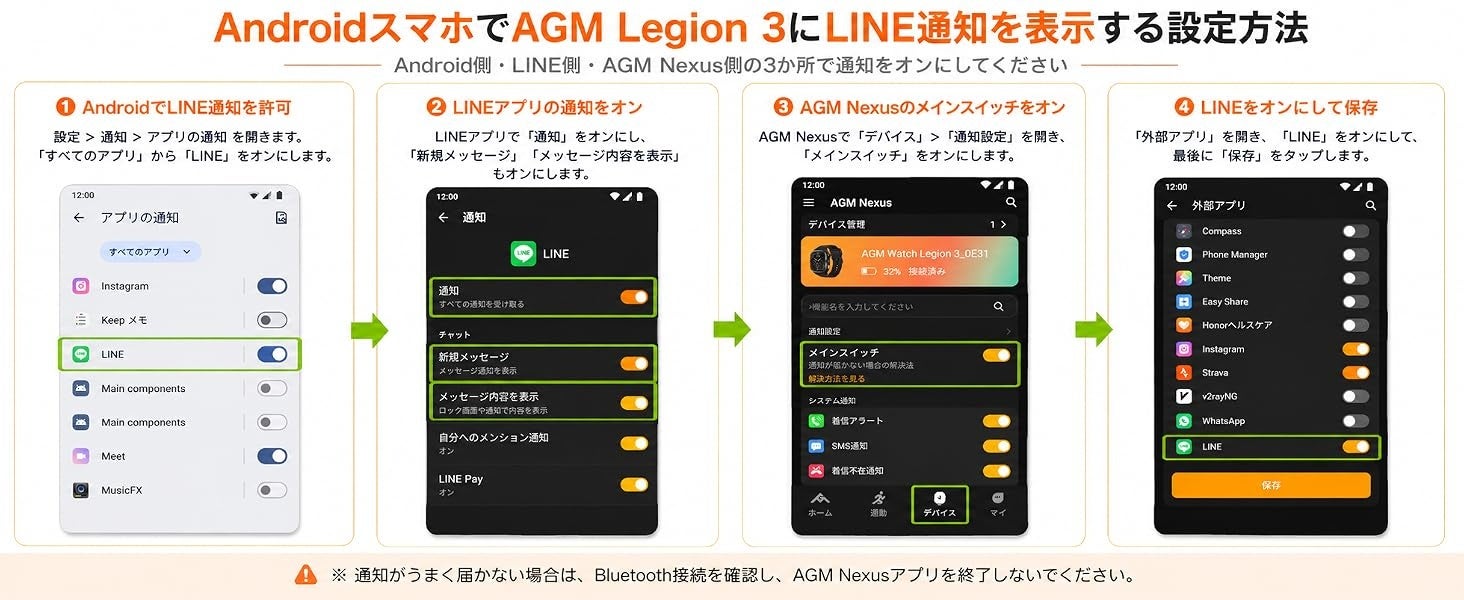
AGM Legion 3でLINE通知を受け取るには、スマートフォン本体、LINEアプリ、AGM Nexusアプリの3か所で通知を有効にする必要があります。
お使いのスマートフォンに合わせて、以下の設定をご確認ください。
Androidの場合
Androidの設定でLINEの通知を許可する
スマートフォンの「設定」>「通知」>「アプリの通知」を開き、LINEの通知をオンにします。
LINEアプリの通知をオンにする
LINEアプリの通知設定で、「通知」「新規メッセージ」「メッセージ内容を表示」をオンにします。
AGM Nexusのメインスイッチをオンにする
AGM Nexusの「デバイス」>「通知設定」を開き、「メインスイッチ」をオンにします。
LINEをオンにして保存する
「外部アプリ」を開き、「LINE」をオンにして、最後に「保存」をタップします。
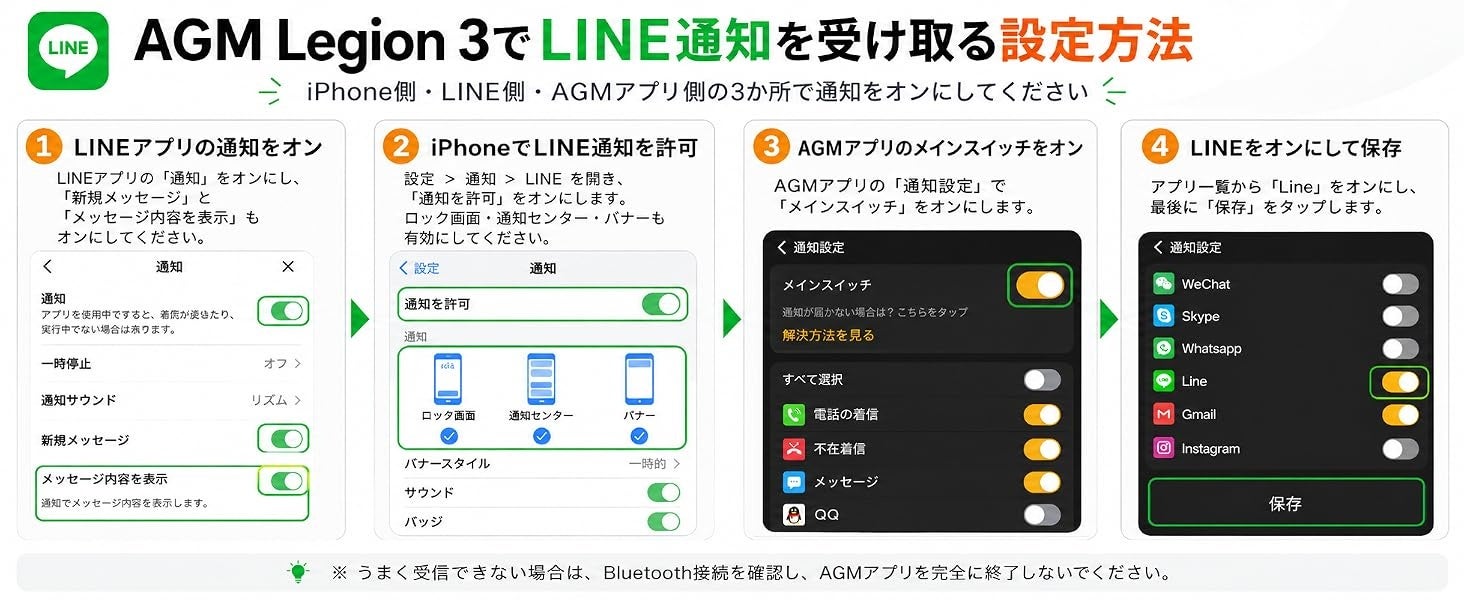
iPhoneの場合
LINEアプリの通知をオンにする
LINEアプリの通知設定で、「通知」「新規メッセージ」「メッセージ内容を表示」をオンにします。
iPhoneの設定でLINEの通知を許可する
iPhoneの「設定」>「通知」>「LINE」を開き、「通知を許可」をオンにします。「ロック画面」「通知センター」「バナー」も有効にしてください。
AGM Nexusのメインスイッチをオンにする
AGM Nexusの「通知設定」を開き、「メインスイッチ」をオンにします。
LINEをオンにして保存する
アプリ一覧から「LINE」をオンにして、最後に「保存」をタップします。
通知が届かない場合は、スマートフォンとウォッチがBluetoothで接続されているかをご確認ください。また、AGM Nexusアプリは完全に終了させずにご利用ください。
※設定画面や項目名は、OSやアプリのバージョンによって異なる場合があります。
※iPhone向けの設定手順は、LINE通知の受信方法をご案内するものです。今回のアップデートにiOS版は含まれません。
アップデート概要項目内容アプリ名AGM Nexus対象OSAndroidバージョン3.2.0-G公開日2026年11月16日配信ストアGoogle Play修正対象製品AGM Legion 3/AGM Legion/AGM Legion Pro主な修正内容更新時のエラー表示、AGM Legion Proのオフラインマップダウンロードに関する不具合AGM Nexusについて
「AGM Nexus」は、対応するAGMスマートウォッチとスマートフォンを連携するためのアプリです。ウォッチとの接続や通知の設定などを行えます。
お問い合わせ先
製品の操作方法や不具合に関するご相談は、下記の窓口までお問い合わせください。
AGMカスタマーサポート
メール:mia_eu@agmdevice.com
お問い合わせの際は、製品名、お困りの症状、すでにお試しいただいた対処方法をお知らせください。
すべての画像
