
PR TIMESでプレスリリースを配信している企業の中には、複数のメンバーで企業アカウントを利用しているケースも多いのではないでしょうか。
複数人で運用している場合、誰がいつログインしているのかを把握したり、不要な接続を整理したりするなど、アカウントのログイン状況を確認できる管理機能が役立ちます。
本記事では、PR TIMESの「ログイン管理」機能について、ログイン履歴の確認方法やログイン中端末の管理、通知メールの設定など、管理画面で実際に操作する際のポイントを紹介します。設定や確認を行う際の参考としてご覧ください。
ログイン管理とは
ログイン管理機能とは、PR TIMESの企業アカウントにおけるログイン状況を確認・管理できる機能です。ログイン履歴や現在ログインしている端末の情報を確認できるほか、不審な端末を強制ログアウトさせることも可能です。また、ログイン通知メールを設定すると、ログインがあった際に登録メールアドレスへ通知が届くため、管理画面を開かなくてもログイン状況を把握できます。
PR TIMESのログイン関連機能をアップデート
今回のアップデートでは、ログイン履歴の確認機能の強化に加え、新たに「ログイン管理」画面が追加され、企業アカウントのログイン状況をより把握しやすくなりました。ログイン履歴や現在ログインしている端末の情報を管理画面から確認できるため、アカウントの利用状況を把握しやすくなっています。
さらに、新機能として「ログイン通知メール」も追加されました。ログインがあった際に登録メールアドレスへ通知が届くため、不審なアクセスがあった場合にも早期に気づくことができます。
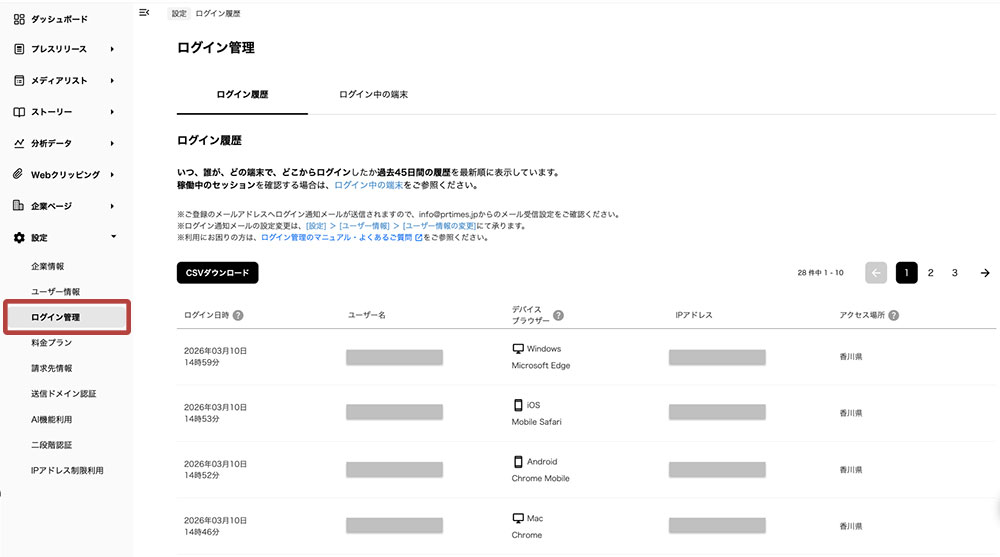
管理画面では、以下の情報を確認・操作できます。
- デバイス、エリア情報を含むログイン履歴の確認
- CSVダウンロード(監査活用可)
- 現在ログイン中の端末一覧の表示
- 強制ログアウト機能
PR TIMESのログイン管理機能を活用するメリット
ログイン管理機能を活用することで、アカウントの利用状況を把握しやすくなります。
主なポイントは以下のとおりです。
- アカウント管理の透明性(ログイン履歴)
- IT監査対応(CSV)
- チーム利用時の安全な運用(強制ログアウト)
- 不審ログインの早期発見(ログイン通知メール)
複数人でアカウントを運用している企業では、ログイン状況を把握することで管理体制をより明確にできます。
PR TIMESのログイン管理機能の操作方法
ここからは、PR TIMESのログイン管理機能の基本的な操作方法を紹介します。確認方法や操作手順を解説します。
ログイン履歴の確認をする
ログイン履歴は、企業アカウントのログイン履歴を確認することができます。履歴には、ログインした日時のほか、利用したデバイスやアクセス元のエリア情報などが表示されます。
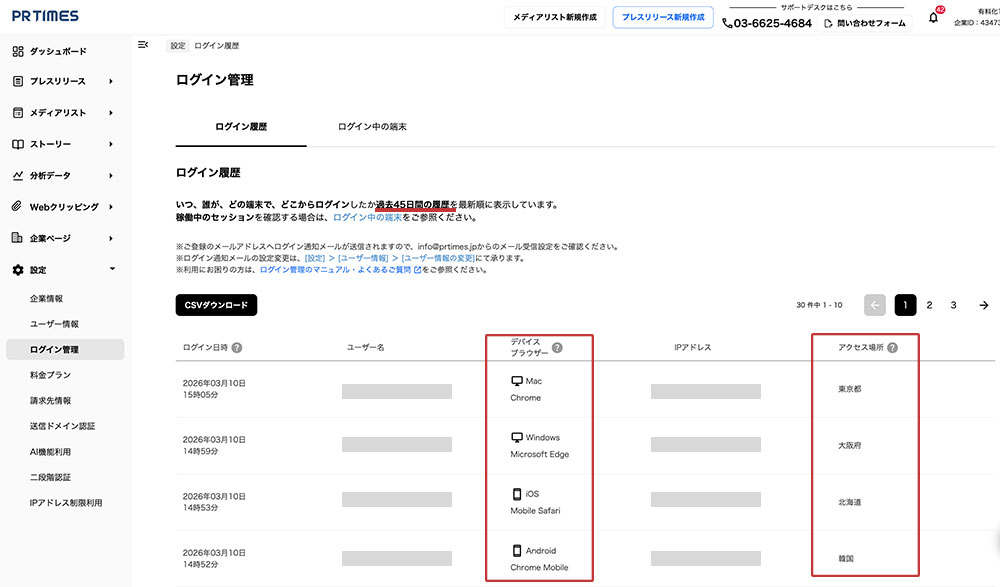
管理画面内:【設定】 >【ログイン管理】画面の「ログイン履歴」タブ
過去45日分のログイン履歴を確認できるため、普段利用していない地域や端末からのアクセスがないかをチェックすることが可能です。
ログイン履歴をCSVでダウンロードする
ログイン履歴はCSV形式でダウンロードすることも可能です。ダウンロードしたデータは、IT監査や社内の管理記録として活用できます。
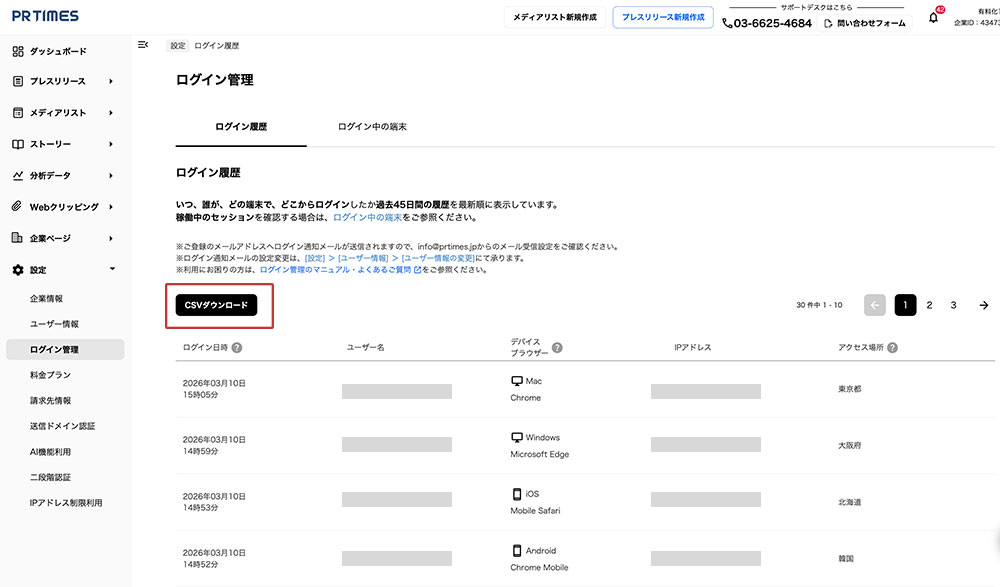
ログイン履歴を保存しておくことで、アカウント利用状況の確認や監査対応の際にも役立ちます。
ログイン中の端末を確認する
ログイン中の端末を選択すると、現在ログインしている端末の一覧を確認することもできます。どの端末からアカウントにアクセスしているのかを把握できるため、チームでアカウントを利用している場合の管理にも役立ちます。
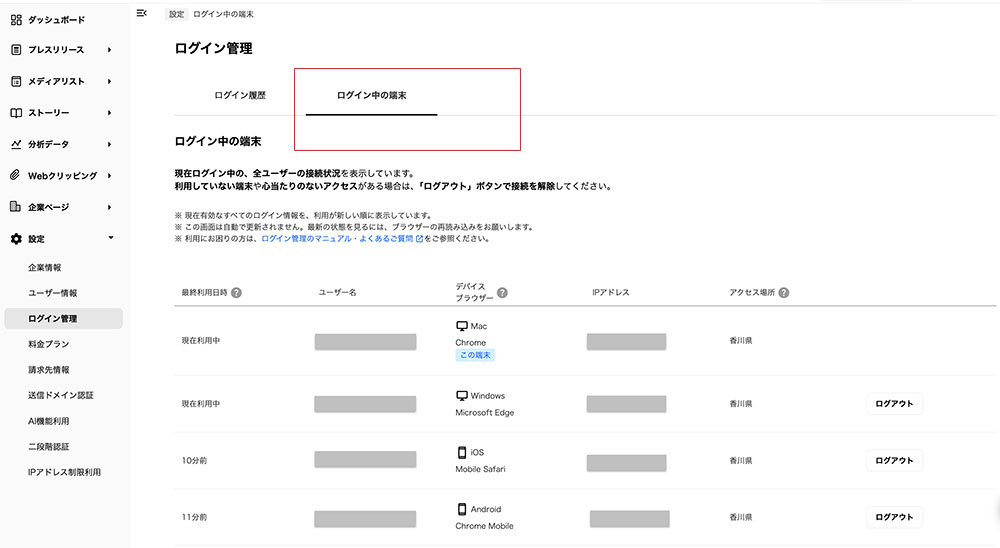
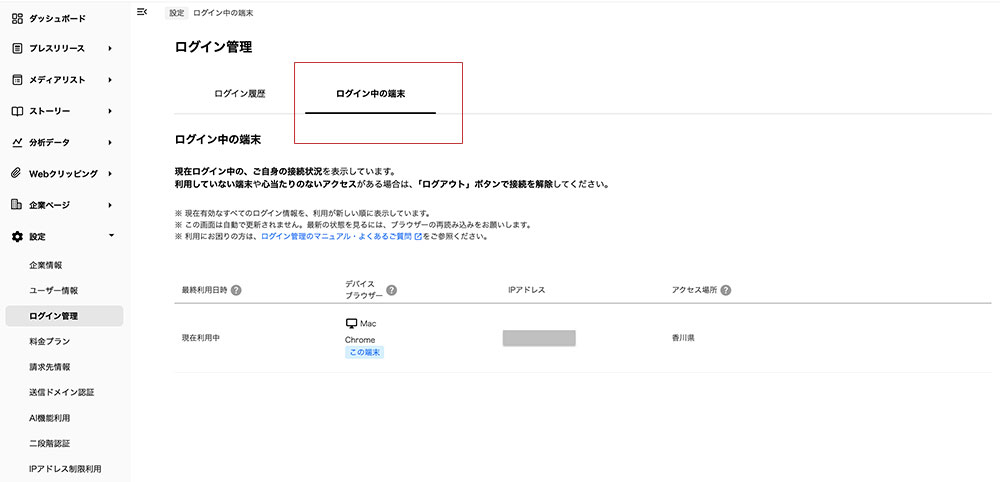
なお、ログイン状況を最新の状態で確認する場合は、画面をリロードして情報を更新してください。
不審な端末を強制ログアウトする
さらにログイン管理画面では、現在ログインしている端末を確認し、不要な接続をログアウトすることができます。
メインユーザーは、すべてのユーザーの有効な接続をログアウトすることが可能です。一方、サブユーザーは自身の有効な接続のみログアウトできます。
ユーザー種別ごとのログアウト対象は以下のとおりです。
| ユーザー種別 | ログアウト対象 |
| メインユーザー | 全ユーザーの接続状況の確認およびログアウト操作が可能 |
| サブユーザー | ご自身のアカウントで、現在ログイン状態が有効な端末の確認およびログアウト操作のみ可能 |
不審なアクセスが疑われる場合でも、ログアウト操作を行うことで速やかに対応できます。
PR TIMESのログイン通知メールの設定方法
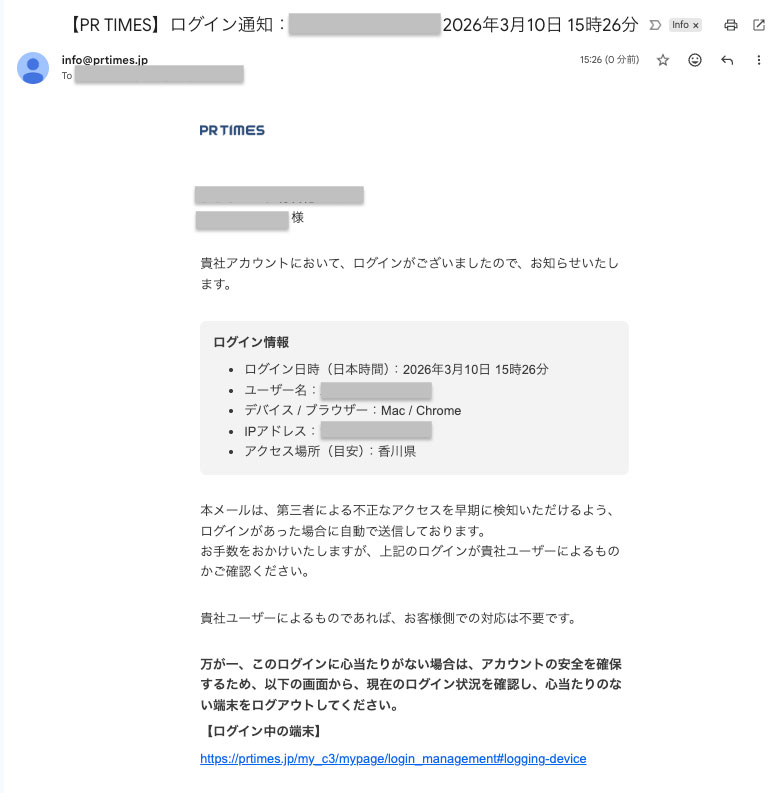
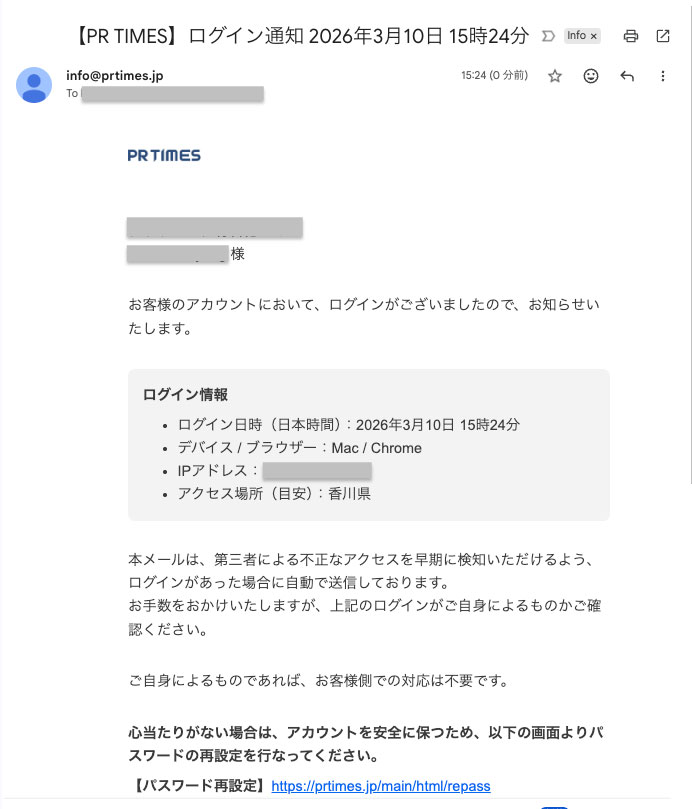
ログイン通知メールを設定すると、PR TIMESアカウントにログインがあった際に登録メールアドレスへ通知が届きます。管理画面を開かなくてもログイン状況を把握できるため、不審なアクセスがあった場合にも早期に気づくことができます。
設定はユーザー情報画面から変更できます。ユーザー情報を開き、メール通知設定を変更して通知をONにすることで利用できます。
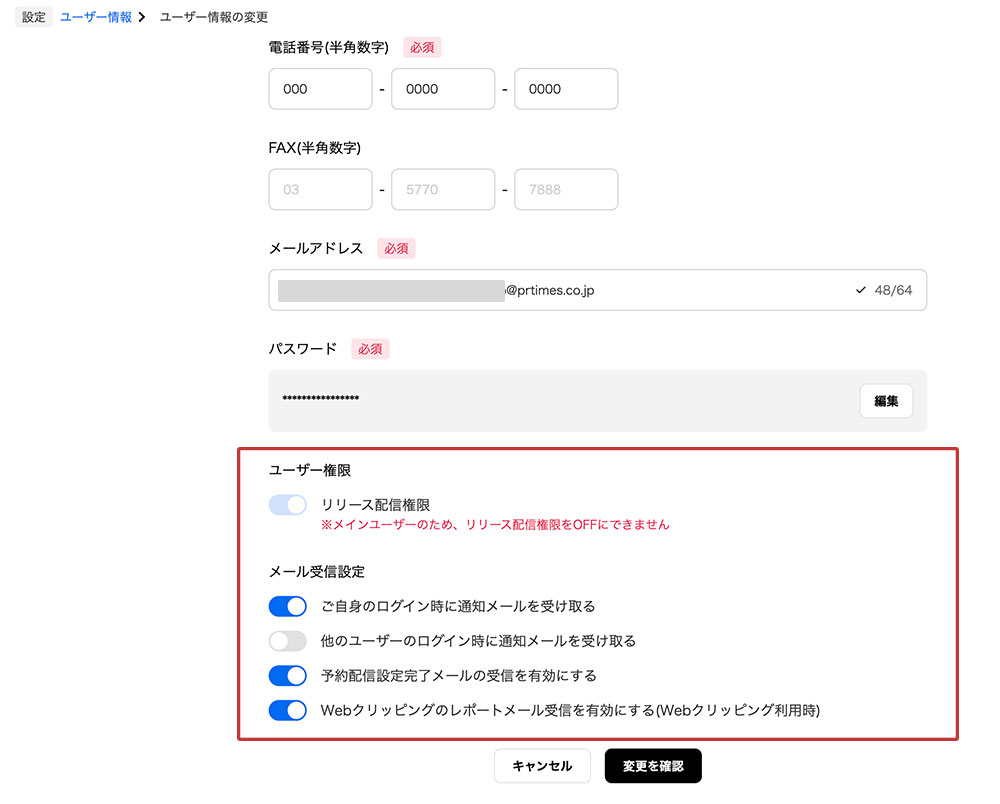
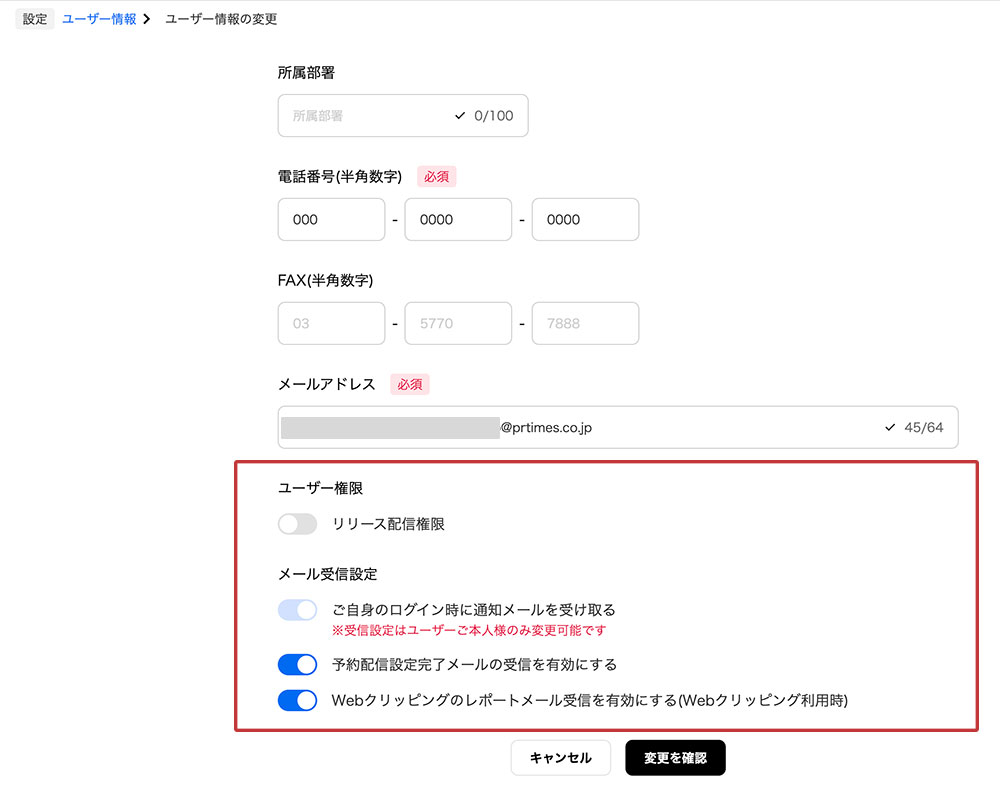
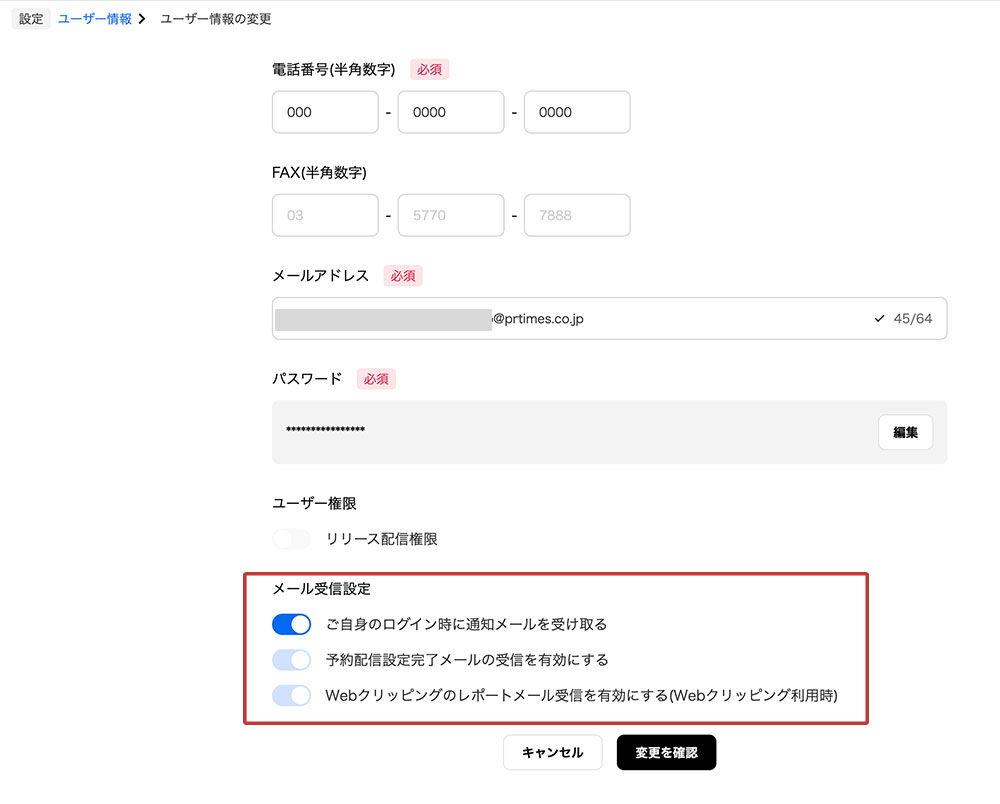
※上記の画像はクリックすると拡大します
ログイン通知メールの受信設定は、ご自身のみ【設定】>【ユーザー情報】> [ユーザー情報の変更】から変更
なお、メインユーザーは他ユーザーのログイン通知も設定することが可能です。デフォルト設定では通知はOFFになっているため、必要に応じて設定を変更してください。
ログイン通知メールは、ご自身のアカウントへのログインが発生した場合や、他のユーザーによるログインが発生した場合に、以下のように届きます。
PR TIMESのセキュリティ対策
PR TIMESでは、企業アカウントの安全な運用をサポートするため、さまざまなセキュリティ機能を提供しています。目的に応じて活用することで、より安心してアカウントを管理できます。
例えば、不正ログインそのものを防ぐ対策や、アカウントの保護を強化する対策、ログイン状況を確認して異変に対応する対策などがあります。ここでは、PR TIMESで利用できる代表的なセキュリティ機能を紹介します。
不正ログインを防ぐ対策
→ IPアドレス制限
IPアドレス制限は、あらかじめ許可したIPアドレスからのみログインできるようにする機能です。許可されていないIPアドレスからはログインができないため、外部からの不正アクセス対策として有効です。社内ネットワークなど、利用環境が限定されている企業に適したセキュリティ対策といえます。
IPアドレス制限を検討されている方は、下記の記事を参考にしてみてください。
アカウント保護を強化する対策
→ 二段階認証
二段階認証は、ID・パスワードによる認証に加えて、追加の認証を行うことでアカウントの安全性を高める仕組みです。仮にパスワードが第三者に知られてしまった場合でも、追加認証が必要になるため、不正ログインのリスクを低減できます。
PR TIMESの管理画面の二段階認証の設定方法は、こちらの記事からご確認いただけます。
ログイン状況を確認し、異変に対応する対策
→ ログイン管理機能
ログイン管理機能では、ログイン履歴やログイン中の端末を確認することができます。普段利用していない地域や端末からのログインを確認した場合は、ログアウト操作などの対応を行うことも可能です。
ログイン状況を可視化することで、不審なアクセスの早期発見やアカウント管理の強化につながります。
まとめ:PR TIMESのログイン管理機能を活用し、安全なアカウント運用に
PR TIMESのログイン管理機能では、ログイン履歴やログイン中端末を確認することで、企業アカウントの利用状況を把握することができます。
複数のメンバーでアカウントを運用している場合でも、ログイン状況を確認したり、不要な接続をログアウトしたりすることで、管理状況を整理しやすくなります。
ログイン履歴の確認や通知メールの設定など、管理画面の機能を活用しながら、アカウント運用の管理に役立ててみてください。
PR TIMESのご利用を希望される方は、以下より企業登録申請をお願いいたします。登録申請方法と料金プランをあわせてご確認ください。
PR TIMESの企業登録申請をする
このシリーズの記事
- あわせて読みたい記事【PR TIMESノウハウ】管理画面の二段階認証の設定方法は?ログイン方法と手順を解説
- 次に読みたい記事【PR TIMESノウハウ】IPアドレス制限とは?メリットと設定方法を紹介
- まだ読んでいない方は、こちらから【PR TIMESノウハウ】配信後に修正・訂正できる?プレスリリースのミス対応
- このシリーズの記事一覧へ
この記事の監修者

Lim Yeonhyung
PR TIMES事業ユニット プロダクトグループ。梨花女子大学にて経済学・ベンチャー経営学を専攻し、2022年新卒入社。開発研修を経て、QAエンジニアとして「PR TIMES Webクリッピング」の品質管理に従事。2025年よりプロダクトマネージャーに転身し、「ログイン通知およびログイン履歴の強化」などセキュリティプロジェクトを牽引した。社内では社員総会の運営に携わるほか、部署内でのPRプランナー勉強会を企画し、運営を一手に担う。開発・ビジネス双方の視点を持ち、プロダクト改善と事業ユニット内の連携促進に努めている。
このライターの記事一覧へ